
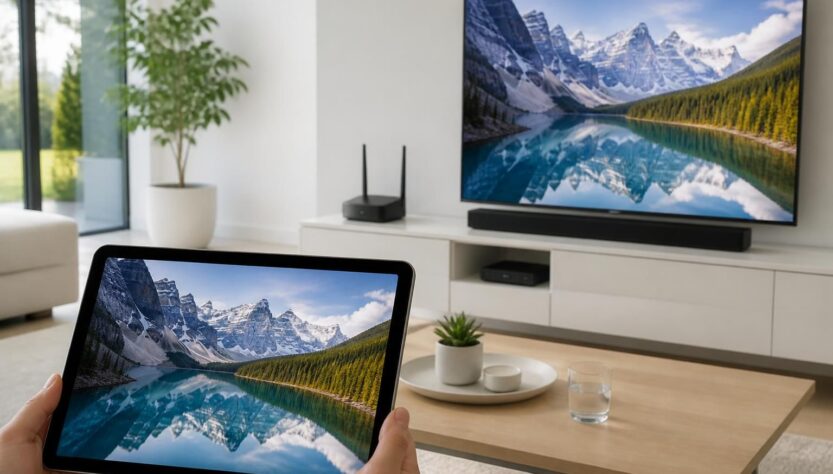
Projeter l’écran de votre iPad sur une télévision ouvre un nouveau monde d’interactions et de partages. Que vous souhaitiez visualiser des vidéos, faire des présentations ou même jouer à des jeux, la connexion entre ces deux appareils peut enrichir considérablement vos expériences. En particulier, avec l’avènement des technologies sans fil telles qu’AirPlay, il devient plus simple de profiter de contenus multimédias sur grand écran. L’art de partager efficacement screen mirroring permet non seulement une convivialité accrue, mais aussi un accès instantané à vos médias. Ce guide se penche sur les différentes méthodes pour diffuser votre iPad sur une télévision, en détaillant les procédures et les spécificités requises pour une intégration optimale.
Comprendre vos options de connexion
Choisir la méthode adéquate pour projeter votre iPad sur une télévision dépend grandement de vos appareils, préférences et conditions d’utilisation. Les plus répandues sont AirPlay, la connexion HDMI et l’utilisation d’appareils et d’applications tierces. Chacune présente ses propres avantages et inconvénients, et il est crucial de peser ces facteurs avant de procéder.
AirPlay
AirPlay est la solution sans fil développée par Apple, permettant de refléter l’affichage de votre iPad sur une télévision compatible, comme celles utilisant Apple TV. Cette méthode favorise une connexion fluide, pratique et sans câbles. Les utilisateurs peuvent ainsi diffuser des vidéos, écouter de la musique ou même partager des présentations sans encombre.
Connexion HDMI
Une connexion HDMI est l’option câblée par excellence. Cette méthode assure une transmission stable et directe, idéale pour visualiser un contenu exigeant dont la qualité ne doit pas être compromise. Si votre téléviseur ne dispose pas de fonctionnalités sans fil, l’HDMI reste une option fiable.
Applications et appareils tiers
Il existe également des applications et des dispositifs comme Chromecast qui permettent de pallier les limitations des méthodes traditionnelles. Ces solutions offrent plus de flexibilité et s’adaptent bien aux environnements où les fonctionnalités natives ne sont pas disponibles.
Guide étape par étape pour utiliser AirPlay
Pour ceux qui souhaitent utiliser la méthode AirPlay, voici un guide étape par étape sur la façon de configurer votre iPad pour diffuser sur une télévision.
Appareils nécessaires
- Un iPad compatible avec AirPlay (iPad 4 ou plus récent).
- Une télévision intelligente prenant en charge AirPlay ou un appareil Apple TV.
Configuration de la connexion
Pour commencer, assurez-vous que votre iPad et votre télévision sont connectés au même réseau Wi-Fi. Ensuite, ouvrez le Centre de contrôle de votre iPad en balayant vers le bas depuis le coin supérieur droit. Appuyez sur ‘Mirroring d’écran’ pour sélectionner votre télévision ou Apple TV.
Dépannage des problèmes courants
Lorsque vous rencontrez des problèmes de connexion, des solutions simples peuvent souvent résoudre la situation. Veillez à vérifier l’uniformité de votre réseau, à effectuer des mises à jour logicielles et à redémarrer vos appareils. Cela peut rapidement régler plusieurs problèmes d’AirPlay.
Solutions câblées : explication de l’HDMI et adaptateur AV
Pour les utilisateurs qui recherchent une connexion stable et robuste, l’HDMI représente une option pertinente. Cette méthode nécessite quelques équipements spécifiques.
Équipement nécessaire
- Un adaptateur AV numérique Apple.
- Un câble HDMI.
- Une télévision avec un port HDMI disponible.
Configuration des connexions HDMI
Connectez le câble HDMI entre la télévision et l’adaptateur AV numérique. Branchez ensuite l’adaptateur à votre iPad. Assurez-vous que votre télévision est réglée sur le bon canal HDMI pour afficher correctement l’écran de votre iPad.
Utilisation de l’adaptateur AV numérique
L’adaptateur AV numérique facilite la projection du contenu multimédia de votre iPad. Il est essentiel de vérifier la compatibilité entre l’adaptateur et votre modèle d’iPad pour assurer une connexion fluide sans perte de qualité. Cette méthode est particulièrement adaptée pour les présentations professionnelles ou lorsque la qualité vidéo est primordiale.
Méthodes alternatives : appareils de streaming et applications
Pour ceux qui ne souhaitent pas investir dans des technologies Apple ou une connexion physique, les appareils de streaming offrent une solution pratique.
Configuration de Chromecast
Pour utiliser Chromecast, commencez par le connecter à votre télévision, en vous assurant qu’il est relié au même réseau Wi-Fi que votre iPad. De nombreuses applications compatibles permettent alors de diffuser directement votre contenu multimédia sur la télévision sans complication.
Appareils de streaming compatibles
Des dispositifs tels que Google Chromecast ou Amazon Fire TV Stick constituent des options intéressantes. Ils élargissent les possibilités de mise en miroir pour des télévisions qui ne prennent pas en charge AirPlay, garantissant ainsi une solution universelle et accessible.
Applications recommandées pour le mirroring
Il existe aussi des applications comme Reflector et Mirroring360 qui peuvent améliorer la fonctionnalité de projection. Ces applications nécessitent une installation à la fois sur votre iPad et votre télévision pour permettre une synchronisation parfaite. Elles constituent une alternative viable si AirPlay ou direct HDMI ne convient pas.
Conseils pour une expérience de visionnage fluide
Pour garantir une expérience de visionnage optimale lors de la diffusion de contenu, il est essentiel d’optimiser plusieurs aspects tant techniques qu’environnementaux.
Optimisation des paramètres d’affichage
Ajustez les paramètres d’affichage de votre télévision pour mieux correspondre aux couleurs et à la luminosité de votre iPad. Cela garantit une expérience visuelle plus agréable et lumineuse, offrant un affichage fidèle et harmonisé des contenus.
Considérations réseau
Assurez-vous que votre réseau est en mesure de supporter la bande passante nécessaire pour le streaming, surtout lors de l’utilisation des méthodes sans fil comme AirPlay. Une connexion faible peut mener à des interruptions et dégradations de la qualité vidéo.
Conseils de sécurité et confidentialité
Lorsque vous projetez, pensez à protéger vos informations sensibles. Activez des connexions sécurisées et soyez conscient de votre environnement pour éviter le partage non intentionnel de contenu.
Comparaison AirPlay et Chromecast
Si vous hésitez entre AirPlay et d’autres technologies comme Chromecast, il est utile de considérer les différences clés entre ces deux systèmes. AirPlay fonctionne de manière fluide avec l’écosystème Apple, offrant une intégration transparente si vous possédez plusieurs appareils Apple. En revanche, Chromecast propose une approche plus ouverte et compatible avec divers dispositifs, rendant la diffusion plus accessible pour les utilisateurs multi-plateformes.
| Méthode | Écosystème | Fonctionnalités |
|---|---|---|
| AirPlay | Apple uniquement | Qualité vidéo, intégration fluide, audio multi-room |
| Chromecast | Multi-plateforme | Accès à de nombreuses applications, solution économique |
Problèmes courants liés à l’utilisation d’AirPlay
Bien que la technologie AirPlay soit généralement fiable, des problèmes peuvent survenir. Les causes les plus fréquentes incluent l’absence de récepteurs dans la liste, des problèmes de connexion intermittents, ou des décalages d’image.
Solutions aux problèmes de connexion
Pour remédier au problème de récepteur absent, vérifiez que votre iPad et votre télévision sont sur le même réseau Wi-Fi. Si vous rencontrez des interruptions, rapprochez les appareils du routeur pour améliorer le signal. En cas de décalage, ajustez les paramètres de qualité dans l’application utilisée.
Conclusion sur les performances d’AirPlay
En fin de compte, AirPlay représente une excellente option pour ceux qui possèdent des appareils Apple. Pour une diffusion sans perte de qualité, ça reste un choix brillant, mais gardez à l’esprit que d’autres applications et solutions, y compris des appareils tiers, peuvent répondre à des besoins variés.